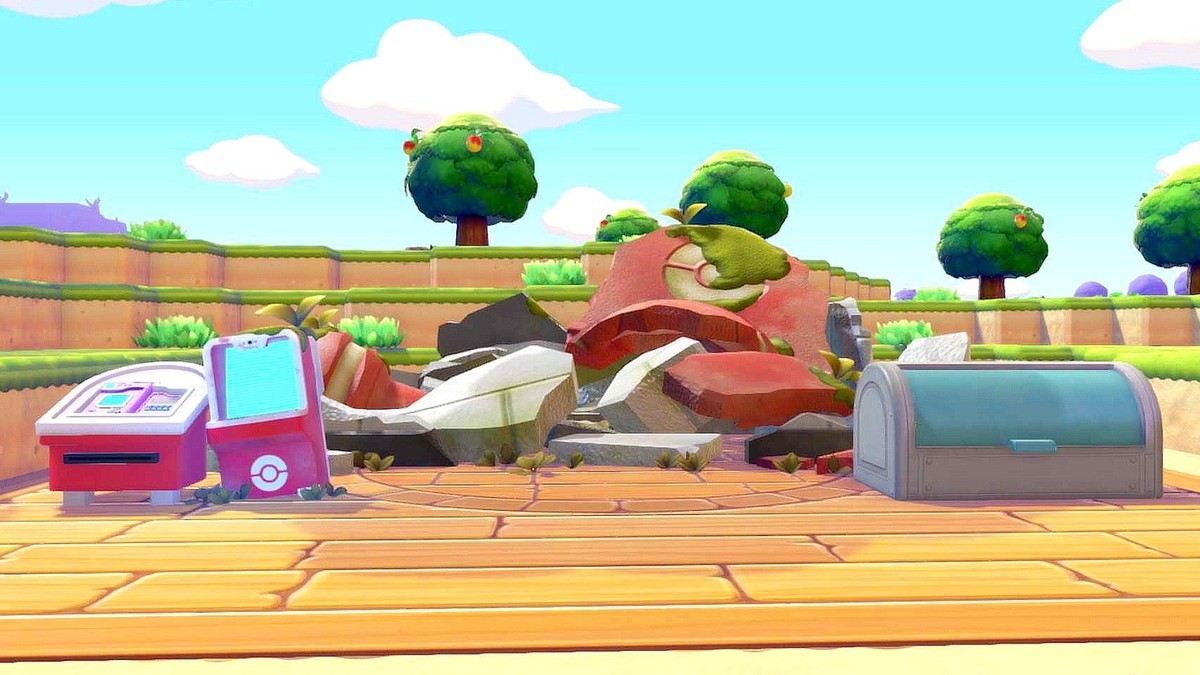
یادگیری نحوه ساخت جزیره ابری Pokemon Pokopia به شما و دوستانتان این امکان را می دهد که در یک فضای اشتراکی به ساخت وساز و همکاری بپردازید و دنیای منحصر به فرد خود را به بهترین شکل مدیریت کنید.
اگر می خواهید با دوستانتان بسازید و بازی کنید، باید یک ساخت جزیره ابری Pokemon Pokopia بسازید یا به آن ملحق شوید. مشابه Palette Town که یک جزیره سندباکس تک نفره در دنیای بازی است و می توانید آن را از صفر بسازید، یک Cloud Island به شما و دوستانتان اجازه می دهد (چه به صورت آنلاین و چه محلی) با هم همکاری کنید تا شهری جدید پر از Pokemon بسازید. بازی Pokemon Pokopia برای حالت چندنفره طراحی شده و شما می توانید دوستانتان را دعوت کنید تا از دنیای اصلی شما بازدید کنند، جایی که آن ها می توانند کاوش کنند، ایده بگیرند یا به شما در توسعه Palette Town کمک کنند. اما برای یک تجربه همکاری واقعی، می توانید یک Cloud Island کاملا مجزا بسازید که بازیکنان بتوانند در آن با هم ساخت وساز کنند و بدون هیچ محدودیتی از صفر شروع کنند.
چطور یک ساخت جزیره ابری Pokemon Pokopia انجام دهیم؟
برای شروع فرآیند ساخت جزیره ابری Pokemon Pokopia، به هر Pokemon Center در بازی بروید، جایی که برخی کاربران به دنبال معرفی کلکسیون سالگرد و دریافت هدیه رایگان Pokémon 30th نیز هستند، با کامپیوتر (PC) تعامل کنید و گزینه Link Play را انتخاب کنید. از اینجا، روی Play on a Cloud Island و سپس Create a new Cloud Island کلیک کنید. این کار شما را به اینترنت متصل می کند و برای ادامه به یک اکانت معتبر Nintendo Switch Online نیاز دارید.
تصویر زیر مراحل دسترسی به منوی Link Play را نشان می دهد که اولین قدم برای ایجاد دنیای اشتراکی است.
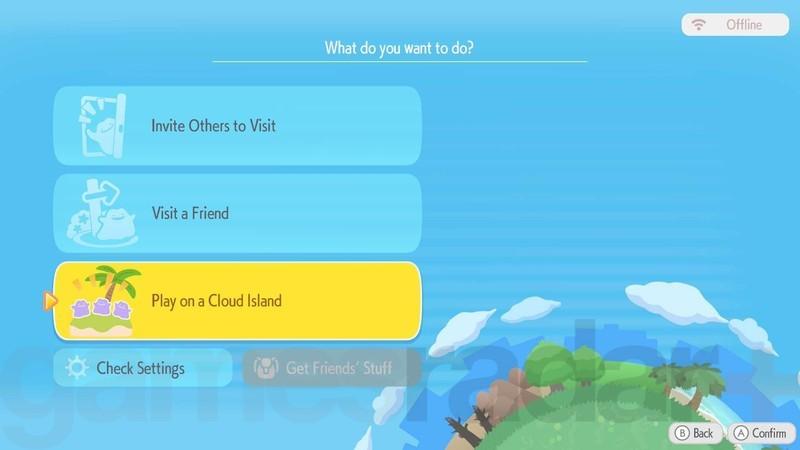
در این بخش می توانید بین گزینه های مختلف برای بازی آنلاین یا محلی یکی را انتخاب کنید.
(منبع تصویر: The Pokemon Company)
وقتی این کار را انجام دادید، حق انتخاب دارید که یک Cloud Island تصادفی بسازید یا یکی را با استفاده از یک «شماره جادویی» (Magic Number) ایجاد کنید. از آنجایی که طرح بندی های Cloud Island به صورت تصادفی ساخته می شوند، می توانید از یک شماره جادویی برای ساختن دنیایی با طرح بندی از پیش تولید شده استفاده کنید. مثلا ممکن است یکی از دوستانتان یک محیط عالی پیدا کرده باشد یا خودتان نمونه ای را آنلاین دیده باشید. اما اگر شماره جادویی ندارید، گزینه Generate a random Cloud Island را برای ادامه انتخاب کنید. در مرحله بعد، باید برای جزیره خود یک نام انتخاب کنید، اما بعدا می توانید این نام را در تنظیمات جزیره تغییر دهید.
در مرحله انتخاب نام و تنظیمات برای Cloud Island خود، آزادی عمل کاملی خواهید داشت. اینجا تصمیم می گیرید که آیا بازیکنان دیگر در جزیره آزادی کامل داشته باشند یا فقط برای الهام گرفتن بازدید کنند. فعال کردن Virtual Mode مانع از تعامل بازیکنان با هر چیزی می شود، بنابراین برای ساخت جزیره ابری Pokemon Pokopia با دوستانتان، مطمئن شوید که این گزینه روی No باشد.
همیشه می توانید این تنظیمات را بعدا تغییر دهید. وقتی تنظیمات درست بود، دکمه + را برای تایید بزنید و سپس قبل از ساخته شدن جزیره، یک بار دیگر Yes را برای تایید نهایی فشار دهید. شما مستقیما به جزیره منتقل می شوید، اما در بدو ورود موجودی (Inventory) شما خالی خواهد بود. حالا آدرس جزیره (Island Address) خود را با هر کسی که می خواهید با او بازی کنید به اشتراک بگذارید تا آن ها هم به جمع شما ملحق شوند!
کد، آدرس و شماره جادویی برای ساخت جزیره ابری Pokemon Pokopia شما
برای پیدا کردن کد، آدرس و شماره جادویی Pokopia Cloud Island خود جهت دعوت از بازیکنان دیگر یا به اشتراک گذاشتن طرح دنیای تصادفی تان، که بخش مهمی از ساخت جزیره ابری Pokemon Pokopia است، باید دوباره به قسمت Link Play در کامپیوترِ یک Pokemon Center بروید و سپس روی دکمه Check Settings در پایین منو کلیک کنید.
بعد، روی Cloud Island settings کلیک کرده و به پایین اسکرول کنید تا کد جزیره (Island Code)، آدرس (Address) و شماره جادویی (Magic Number) خود را ببینید. به همین راحتی!
چطور به یک ساخت جزیره ابری Pokemon Pokopia دیگر ملحق شویم؟
اگر به دنبال ملحق شدن به یک Cloud Island هستید که شخص دیگری ساخته است (چه برای گشت وگذار و ایده گرفتن و چه برای بازی با یک دوست)، باید به نزدیک ترین کامپیوتر Pokemon Center بروید. از آنجا، Link Play را بزنید و سپس Play on a Cloud Island را انتخاب کنید. حالا باید Search for a new Cloud Island را انتخاب کرده و آدرس جزیره (Island Address) را که یک ترکیب هشت رقمی از حروف و اعداد است، وارد کنید.
برای ملحق شدن به دوستان، باید آدرس هشت رقمی جزیره آن ها را در کادر تصویر زیر وارد کنید.
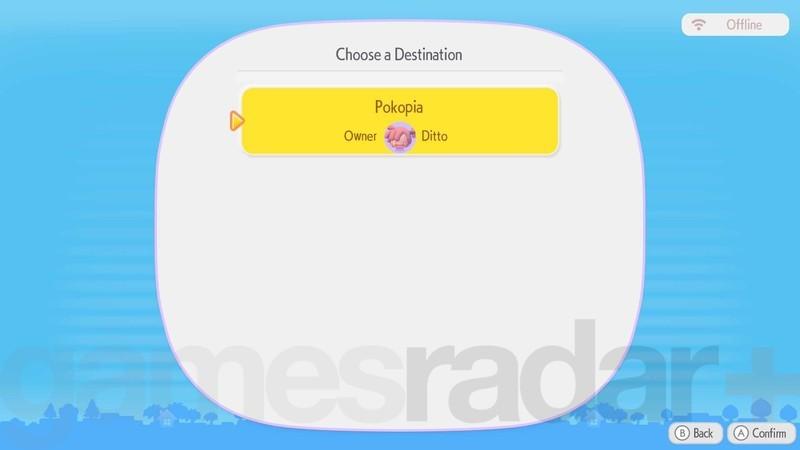
سیستم پس از بررسی صحت کد، شما را مستقیما به جزیره مقصد منتقل خواهد کرد.
(منبع تصویر: The Pokemon Company)
کد را وارد کنید تا به جزیره منتقل شوید. باز هم تاکید می شود که اینونتوری شما خالی خواهد بود و همه چیز را از صفر شروع می کنید. اینکه آیا می توانید بسازید و با محیط اطراف تعامل داشته باشید یا نه، به تنظیمات آن جزیره بستگی دارد. این فرآیند آسان، تکمیل کننده ساخت جزیره ابری Pokemon Pokopia توسط دیگران است.
چطور یک ساخت جزیره ابری Pokemon Pokopia را حذف کنیم؟
اگر می خواهید یک Cloud Island جدید بسازید، اول باید ذخیره فعلی خود را پاک کنید، چون برای هر اکانت فقط می توانید یک Cloud Island داشته باشید. همچنین ممکن است بخواهید Cloud Island خود را حذف کرده و یکی جدید بسازید تا شانس خود را در Pokopia Stamp Rally افزایش دهید.
در صورتی که نیاز به تغییر یا حذف کامل جزیره داشتید، منوی تنظیمات مطابق تصویر زیر به شما کمک می کند.
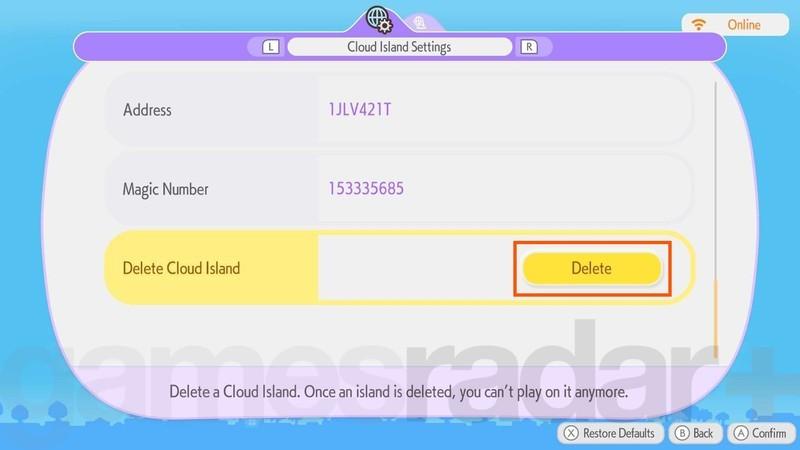
توجه داشته باشید که عملیات حذف غیرقابل بازگشت است و تمام پیشرفت های آن جزیره پاک می شود.
(منبع تصویر: The Pokemon Company)
برای این کار، دوباره باید گزینه Link Play را از کامپیوتر Pokemon Center انتخاب کنید و سپس Play on a Cloud Island را بزنید. اما اینجا باید به گزینه Check Settings در پایین بروید و بعد روی Cloud Island settings کلیک کنید.
برای حذف جزیره فعلی، کافی است به انتهای منوی تنظیمات اسکرول کنید و دکمه Delete را بزنید! قبل از اینکه یک بار دیگر روی Delete کلیک کنید، مطمئن شوید که تصمیم درستی گرفته اید. بعد از آن یک فرصت دیگر برای بازگشت به شما داده می شود، اما اگر مطمئن هستید، گزینه Yes را انتخاب کنید تا Cloud Island شما برای همیشه پاک شود.
چطور از یک Pokopia Cloud Island خارج شویم
در نهایت، احتمالا باید بدانید که وقتی کارتان تمام شد و خواستید به دنیای اصلی خود برگردید، چطور از جزیره خارج شوید.
خوشبختانه وقتی آماده رفتن هستید، نیازی نیست به کامپیوتر Pokemon Center برگردید. در عوض، Pokedex خود را باز کنید و دکمه – را فشار دهید تا به خانه برگردید. به همین سادگی!
ایجاد و مدیریت فضاهای اشتراکی در Pokopia پتانسیل های بی شماری برای خلاقیت گروهی فراهم می کند. با دنبال کردن این مراحل، شما و دوستانتان می توانید بدون محدودیت در کنار هم بسازید و تجربه ای متفاوت از دنیای پوکمون را در کنار یکدیگر رقم بزنید.