
برای دستیابی به بهترین تنظیمات دسته Black Ops 7، لازم است که حساسیت پیش فرض بالا و سایر ورودی ها و کمک کننده ها به درستی تنظیم شوند تا کنترل کامل بر بازی را تضمین کنید. این راهنما به شما کمک می کند تا یک پایه قوی برای شخصی سازی تنظیمات خود چه روی پلی استیشن 5، کامپیوتر یا ایکس باکس داشته باشید.
بهترین تنظیمات دسته Black Ops 7 اونایی هستن که حساسیت پیش فرض غیرعادی بالا و برخی تنظیمات ورودی و کمک کننده های دیگه رو در نظر می گیرن تا مطمئن بشن موارد مهم تحت کنترل شماست. اما، با توجه به اینکه بازی های Call of Duty این روزا گزینه های دسترسی پذیری، کمک کننده ها و موارد دیگه زیادی دارن، ممکنه یه کم گیج کننده باشه که بدونید هر کدومشون چه کاری انجام میدن و چطور باید تنظیمشون کنید. یادتون باشه که تغییرات دقیقی که من در ادامه توضیح دادم ممکنه برای شما بهینه نباشه، اما باید یه پایه خوب بهتون بده تا بتونید بهترین تنظیمات دسته Black Ops 7 خودتون رو پیدا کنید، چه روی پلی استیشن 5، کامپیوتر یا کنترلر ایکس باکس بازی کنید.
بهترین تنظیمات دسته Black Ops 7
برای شروع بهینه سازی تجربه بازی خود، این تصویر منوی تنظیمات کنترلر را نشان می دهد که در آن می توانید حساسیت های افقی و عمودی را تغییر دهید.

با دقت به این منو، می توانید تغییرات لازم را برای رسیدن به بهترین عملکرد اعمال کنید.
(اعتبار تصویر: Activision)
برای تغییر تنظیمات کنترلر BO7، دکمه منو (سه خط افقی) رو روی کنترلر پلی استیشن 5 یا ایکس باکس خودتون فشار بدید و بعد به منوی تنظیمات برید – این کار رو میتونید در هر یک از ماموریت های داستانی Black Ops 7، یه مسابقه چندنفره، یه راند Zombies، یا فقط توی منوی لابی انجام بدید – تا تغییرات زیر رو اعمال کنید. این تغییرات به شما کمک می کنند تا بهترین تنظیمات دسته Black Ops 7 را اعمال کنید:
- تب کنترلر رو باز کنید:
- دستگاه ورودی:
- دستگاه ورودی هدف گیری: کنترلر (اگه روی کنسول بازی می کنید، این باید به صورت پیش فرض باشه و قابل تغییر نیست، اما اگه روی کامپیوتر با کنترلر بازی می کنید، بهتره اینو دستی تنظیم کنید تا از هرگونه تداخل با موس و کیبورد جلوگیری شه)
- ورودی ها:
- ویرایش چیدمان دکمه ها: Tactical (ضربه نزدیک (Melee) رو به دکمه دایره/B و نشستن (Crouch) رو به Right Stick منتقل می کنه که برای استفاده حداکثری از حرکات سر خوردن و شیرجه زدن در Black Ops 7 خیلی بهتره.)
- حساسیت استیک افقی: تنظیم کنید تا به چیزی که راحت هستید برسید (پیش فرض 1.20 برای من یه کم زیاد بود، برای همین من از 1.05 استفاده می کنم).
- حساسیت استیک عمودی: مثل بالا.
- کنترلر:
- ورودی های ناحیه مرده (Deadzone Inputs) > ناحیه مرده دکمه های L2/LT و R2/RT: به 3 یا کمتر کاهش بدید (این کار تفاوت خیلی بزرگی ایجاد نمی کنه، اما باعث میشه برای شلیک کردن یا ADSing نیازی نباشه ماشه ها رو خیلی فشار بدید، و شلیک شما یه حس سریع تر و دقیق تر داشته باشه. این جزئیات کوچک بخشی از رسیدن به بهترین تنظیمات دسته Black Ops 7 هستند.)
- دستگاه ورودی:
- به تب هدف گیری برید:
- هدف گیری:
- ضریب حساسیت > ضریب حساسیت ADS: اگه تنظیم هدف گیریتون در حالت ADS خیلی کند یا خیلی سریع به نظر میاد اما از حساسیت هدف گیری hipfire خود راضی هستید، از این تنظیم برای راحت تر کردن کار در حالت ADS استفاده کنید. افزایش این ضریب، سرعت هدف گیری ADS شما رو بیشتر می کنه و کاهش اون، سرعت رو کم می کنه.
- هدف گیری:
- به تب حرکت برید:
- حرکت هوشمند:
- برش گوشه (Corner Slice): خاموش (اگه از این که اسلحه تون وقتی به گوشه ای نزدیک می شید به صورت خودکار کج میشه اذیت میشید، این تنظیم رو خاموش کنید – توجه داشته باشید که این فقط یک جلوه بصریه و هدف گیری شما رو تغییر نمیده.)
- حرکت هوشمند:
- به تب مبارزه برید:
- رفتارهای مبارزه:
- رفتار صفحات زره (Armor Plate): یک عدد اعمال کن (وقتی برای لحظه ای دکمه Triangle/Y رو نگه دارید تا صفحه زره اعمال کنید، فقط یک صفحه اعمال میشه به جای اینکه به صورت خودکار صفحات رو اعمال کنه تا تموم بشن یا کاملا زره پوش بشید، که کنترل بیشتری بهتون میده. اگه دکمه Triangle/Y رو نگه دارید، به اعمال صفحات ادامه میدید و هر زمان که خواستید میتونید متوقفش کنید.)
- تنظیمات پیشرفته مبارزه > لغو بارگذاری مجدد با Sprint: روشن (این کاملا اختیاریه، اما در بازی های قبلی Call of Duty، قابلیت لغو بارگذاری مجدد با یه Sprint سریع خیلی مفید بود، بنابراین ممکنه بخواید همین قابلیت رو در BO7 هم داشته باشید. همچنین میتونید با دو بار ضربه زدن روی Triangle/Y بارگذاری مجدد رو لغو کنید. کشف بهترین تنظیمات دسته Black Ops 7 نیازمند آزمون و خطاست.)
- رفتارهای مبارزه:
بهترین تنظیمات گرافیکی برای Black Ops 7
تنظیمات بصری نقش مهمی در وضوح بازی دارند. تصویر زیر بخش تنظیمات گرافیکی را نشان می دهد، جایی که می توانید گزینه هایی مانند تاری حرکت را مدیریت کنید.
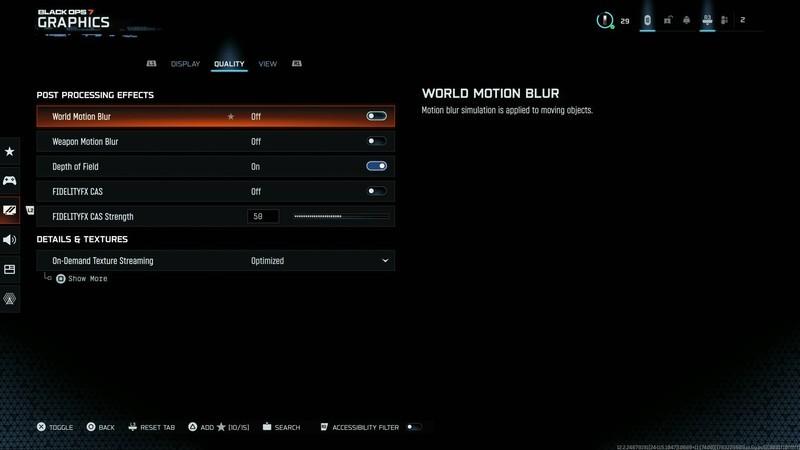
با استفاده از این تنظیمات گرافیکی، می توانید تصویری شفاف تر و لذت بخش تر از Black Ops 7 داشته باشید.
(اعتبار تصویر: Activision)
داشتن بهترین تنظیمات کنترلر و حساسیت متناسب با شما خیلی کمک کننده است، اما برخی تنظیمات گرافیکی مهم هم وجود داره که میتونید توی منوی گرافیک تنظیمشون کنید و ممکنه تفاوت بزرگی در وضوح بصری ایجاد کنن. با این حال، بهترین تنظیمات دسته Black Ops 7 همیشه اولویت اصلی است.
- تب کیفیت رو باز کنید:
- تاری حرکت جهانی (World Motion Blur) و تاری حرکت سلاح (Weapon Motion Blur): خاموش (برای یه تصویر واضح تر، شدیدا توصیه می کنم این تنظیمات رو خاموش کنید. ممکنه بخواید Depth of Field (عمق میدان) رو هم خاموش کنید.)
- به تب نمایش برید:
- میدان دید (FOV): پیش فرض 90 درجه خیلی خوبه، اما اگه نزدیک نمایشگرتون نشستید، توصیه می کنم FOV رو بیشتر کنید – من از 105 استفاده می کنم.
در نهایت، اگرچه این یک تنظیم کنترلر یا گرافیکی نیست، ممکنه بخواید رنگ های عناصر رابط کاربری (منوی تنظیمات رابط کاربری > خوانایی > شخصی سازی رنگ) خودتون رو تغییر بدید، به خصوص اگه تشخیص سریع نقشه ی کوچک (minimap) براتون سخته. رنگ های پیش فرض در Call of Duty: Black Ops 7 خیلی پررنگ و جذاب نیستن، بنابراین من اونها رو با رنگ های روشن تر عوض کردم – مثلا، ‘تیم’ رو به جای آبی ساده، به فیروزه ای روشن تغییر دادم. حالا که بهترین تنظیمات دسته Black Ops 7 رو دارید، برای بهینه سازی تجربه نبرد و درک بهتر زمان کشتن و جزئیات نوار سلامتی در Black Ops 7، مطمئن بشید که بهترین اسلحه ها رو مجهز کردید که در صدر متای Black Ops 7 قرار دارن. اما اگه می خواید یه نمای کلی گسترده تر داشته باشید، ما یه لیست کامل از تمام اسلحه های Black Ops 7 رو هم اینجا داریم.
با اعمال این تنظیمات دسته و گرافیکی، می توانید تجربه بازی خود را در Black Ops 7 به طور قابل توجهی بهبود بخشید. هر بازیکن ممکن است نیازهای متفاوتی داشته باشد، بنابراین توصیه می شود این تنظیمات را به عنوان نقطه شروعی برای پیدا کردن بهترین حالت شخصی سازی شده خود در نظر بگیرید و با آزمایش و خطا به ایده آل ترین تنظیمات دست یابید.